Keine .exe. Kein App Store.
Capme installieren.
Ein Klick.
Klicke auf Installieren. An die Taskleiste anheften. Fertig. Funktioniert offline, aktualisiert sich selbst und braucht keine Adminrechte.
In Chrome oder Edge öffnen zum Installieren
Suche nach dem Installationssymbol in der Adressleiste
Windows & macOS · Chrome & Edge · Keine Adminrechte
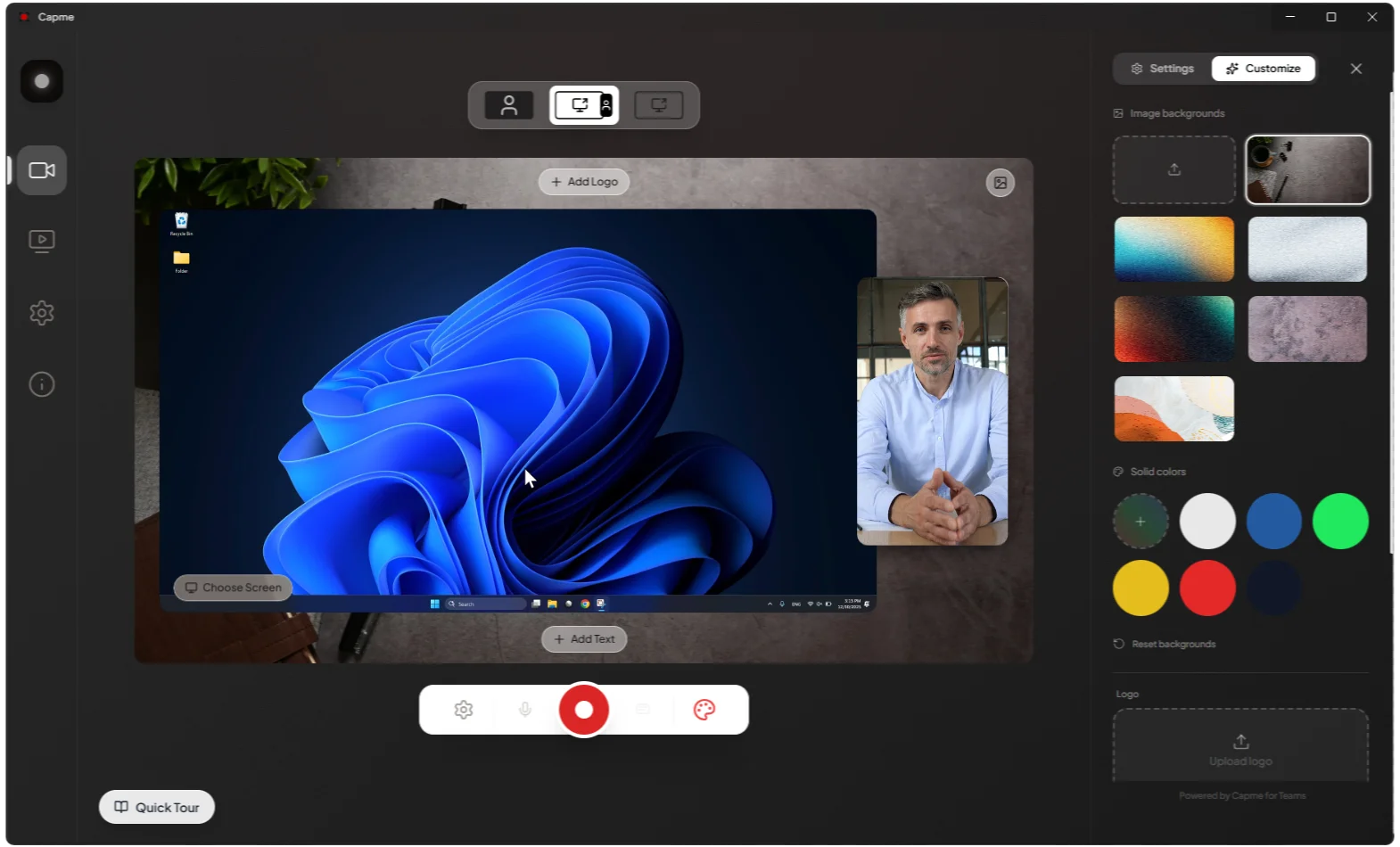
App-Erlebnis
Warum installieren?
Der Browser ist super. Aber ein eigenes App-Fenster bedeutet keine Tab-Suche, keine Ablenkungen und volle Offline-Unterstützung.
Funktioniert offline
Kein Internet? Kein Problem. Capme lädt vom Gerät und verarbeitet alles lokal. Aufnehmen, bearbeiten und exportieren – ohne eine einzige Netzwerkanfrage.
Keine Browser-Tabs
Dein Recorder hat sein eigenes Fenster. Ein versehentliches Schließen des Browsers oder ein Tab-Absturz unterbricht deine Aufnahmesession nicht.
Native Leistung
Läuft mit derselben GPU-beschleunigten Engine wie dein Browser – aber vollständig Capme gewidmet, ohne konkurrierende Tabs, die Speicher oder CPU beanspruchen.
Immer bereit
An die Taskleiste anheften. Ein Klick und du nimmst auf. Kein Browser, keine Navigation, keine Suche nach dem richtigen Tab.
Enterprise & IT
1.000 Geräte deployen. Mit einem Klick.
Capme ist eine Progressive Web App – standardkonform und über Google Workspace oder Microsoft Intune verteilbar, ganz ohne Paketierung.
Chrome EnterpriseWebAppInstallForceList in der Chrome-Richtlinien-JSON mit der App-URL setzen.
Microsoft IntuneAls 'Web-Link' oder verwaltete Edge-App deployen – kein MSIX erforderlich.
policy.json
# Chrome / Edge Richtlinie (policy.json)
"WebAppInstallForceList": [
{
"url": "https://capme.app/studio",
"default_launch_container": "window",
"create_desktop_shortcut": true
}
]
Häufige Fragen
Alles, was du über die Installation von Capme wissen musst.