Die 10 besten kostenlosen Online-Screen-Recorder für 2026
Key Takeaways
- Nur Capme und ClipChamp bieten wirklich unbegrenzte, kostenlose Aufnahmen ohne Wasserzeichen.
- Looms Free-Plan limitiert dich auf maximal 25 Videos à 5 Minuten – und fügt ein Wasserzeichen hinzu.
- Datenschutz zählt: Capme nimmt lokal auf (null Uploads). Die meisten anderen Tools laden deine Daten auf Server hoch.
Lediglich zwei Online-Screen-Recorder (
Capme&
ClipChamp) bieten dir wirklich kostenlose, unbegrenzte Aufnahmen ohne Wasserzeichen. Der Rest limitiert entweder deine Zeit (
Loom
s 5-Minuten-Grenze), platziert Wasserzeichen auf deinen Videos (die meisten Tools) oder löscht deine Aufnahmen nach 30 Tagen. Wenn du eine Lösung suchst, die ohne Installation direkt im Browser läuft, ist hier die Liste der besten Tools:
Schnellvergleich
Die Limits der kostenlosen Versionen auf einen Blick
| Tool | Free Plan | Watermark | Time Limit | Privacy | Best For | ||||||
|---|---|---|---|---|---|---|---|---|---|---|---|
| |||||||||||
| Loom | Max. 25 Videos | Yes | 5 Min. pro Video | Cloud-Uploads | Team-Kollaboration | ||||||
| ClipChamp | Unbegrenzt | None | None | Microsoft Cloud | Windows 11 Nutzer | ||||||
| ScreenPal | Unbegrenzt | Yes | 15 Min. pro Video | Cloud-Uploads | Bildungswesen | ||||||
| Veed.io | 10 Min/Monat gesamt | Yes | 10 Min. monatliches Limit | Cloud-Uploads | Social Media Clips | ||||||
| RecordCast | 5-Min-Videos | Yes | 5 Min. pro Video | Cloud-Uploads | Basis-Aufnahmen | ||||||
* Comparison based on free tier features as of October 2025. Features and limitations may change.
Wenn "kein Wasserzeichen" für dich Pflicht ist, bleiben dir nur Capme oder ClipChamp. Wenn "kein Account nötig" wichtig ist, qualifizieren sich nur Capme und RecordCast. Ist "lokaler Datenschutz" kritisch, ist Capme die einzige Option, die Aufnahmen komplett von fremden Servern fernhält.
Im Folgenden erfährst du, was jedes Tool bietet, wo die Schwächen liegen und für wen es sich am besten eignet.
1. Capme - Das Beste für datenschutzbewusste Teams
Lokale Aufnahme, automatisches Branding, null Account-Hürden
Capme
ist das einzige Tool, das alles lokal in deinem Browser aufzeichnet – mit absolut null Server-Uploads. Du öffnest das Studio, klickst auf Aufnehmen und speicherst die Datei. Kein Account, keine Wartezeiten für die Verarbeitung, keine monatliche Rechnung. Es ist für Teams in streng regulierten Branchen (Gesundheitswesen, Finanzen, Recht) gebaut oder für alle, die DSGVO/CCPA-Compliance by Design benötigen.
Aktuell kostenlos während der Beta: Alle Features sind freigeschaltet – unbegrenzte Aufnahmen bis zu 1080p, individuelles Branding (Logos, Hintergründe, Texteinblendungen) und ein integrierter Teleprompter. Keine Wasserzeichen, keine Zeitlimits, keine bösen Überraschungen, wenn du auf "Aufnahme stoppen" klickst.
Wähle Capme, wenn:
Budget eine Priorität ist
Du professionelle Videoaufnahmen brauchst, ohne dass monatliche Pro-Nutzer-Kosten dein Budget belasten.
Datenschutz nicht verhandelbar ist
Du sensible Inhalte aufnimmst, die zwingend auf deinem Gerät bleiben müssen (ohne Cloud-Uploads).
Geschwindigkeit zählt
Du sofort aufnehmen und speichern willst, ohne auf Server-Verarbeitung zu warten.
Branding essenziell ist
Du Logos oder Hintergründe automatisch in jede Aufnahme einbinden willst, ohne für Premium zu zahlen.
Was fehlt:
Team-Workspaces
Keine geteilten Dashboards oder Team-Ordner. Du verwaltest Dateien selbst via Google Drive, Dropbox oder E-Mail.
Viewer-Analytics
Du kannst nicht tracken, wer wie lange zugeschaut hat. Hoste auf YouTube/Vimeo, falls du das benötigst.
Sofort teilbare Links
Du speicherst die Datei und teilst sie selbst. Es gibt keine automatisch generierten Links wie bei Loom.
Am besten für
- ✓<strong>Teams in regulierten Branchen</strong> (Gesundheitswesen, Finanzen, Recht), die sensible Daten nicht auf fremde Server laden dürfen
- ✓<strong>Jeden, der DSGVO/CCPA-Compliance braucht</strong>, ohne Vendor-Risk-Assessments oder Datenverarbeitungsverträge
- ✓<strong>Interne Firmen-Updates</strong>, die innerhalb sicherer und vertrauter Kanäle bleiben sollen
- ✓<strong>Nutzer, die professionelles Branding wünschen</strong> (Logos, Hintergründe), ohne dafür zu zahlen oder nachzubearbeiten
Dein erstes Video in 3 Minuten
 Capme Studio starten
2. Loom - Das Beste für Team-Kollaboration
Sofort teilbare Links, Team-Workspaces, Viewer-Analytics
Loom
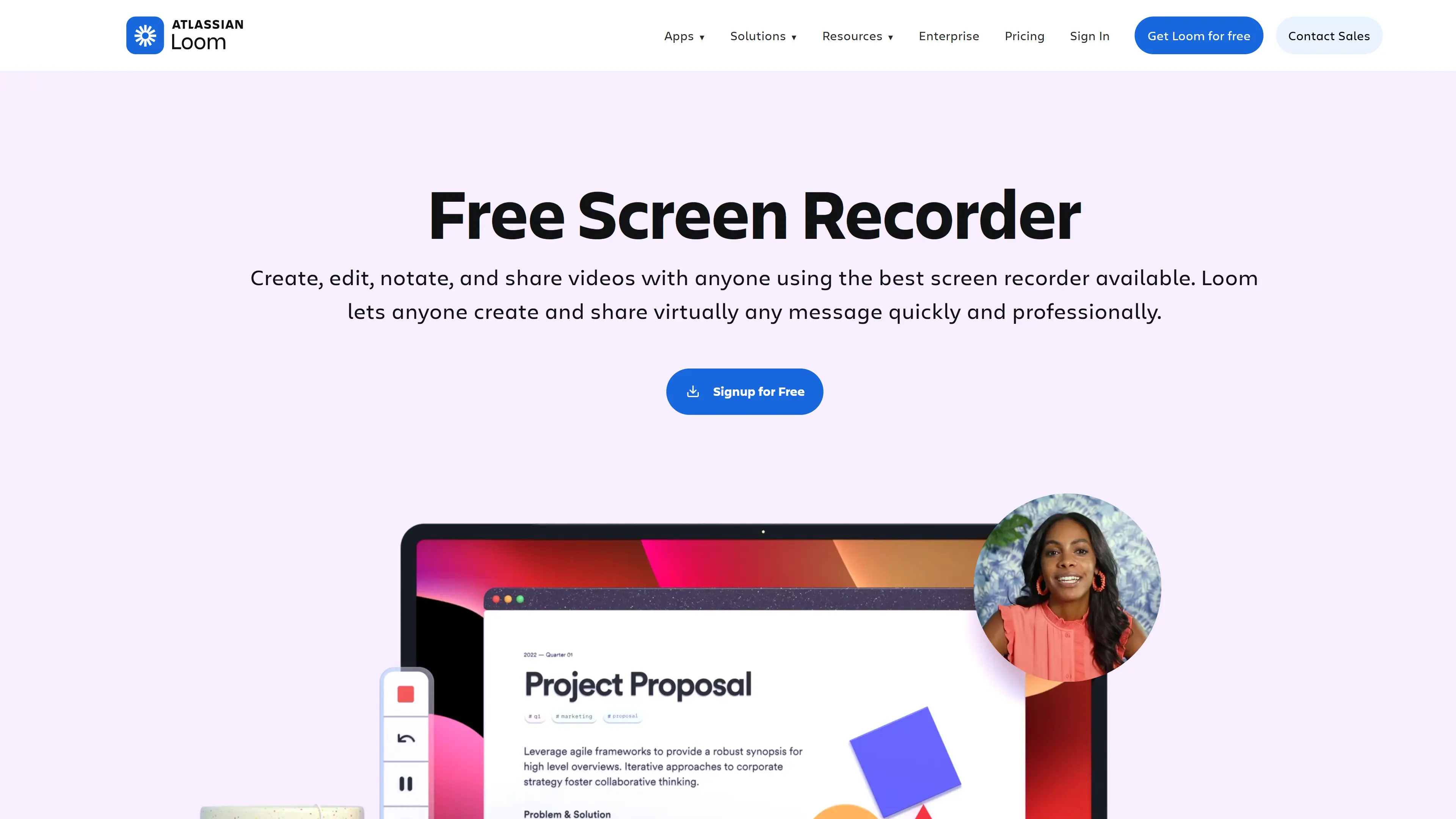
hat 25 Millionen Nutzer, weil der Workflow komplett reibungslos ist – aufnehmen, Link generieren, in Slack posten. Das Video wird auf ihre AWS-Infrastruktur hochgeladen, während du weiterarbeitest. Teamkollegen klicken auf den Link und schauen sofort zu. Kein Herunterladen von Dateien, keine "Wo hast du das abgelegt?"-Fragen. Jedes Video wird auf den
Loom
-Servern gespeichert. Wenn der Free-Plan nicht reicht, starten die Preise bei 15 $/Nutzer/Monat.
Was im Free-Plan enthalten ist
Maximal 25 Videos (insgesamt, nicht pro Monat)
Sobald du 25 erreichst, musst du alte Videos löschen oder upgraden. Es sind keine 25 neuen Videos pro Monat – es sind 25 Videos in deinem Account, für immer.
5-Minuten-Limit pro Aufnahme
Gut für schnelle Demos oder Updates. Reicht oft nicht für längere Schulungen oder detaillierte Walkthroughs.
Basis-Schnittfunktionen (Trimmen)
Du kannst Anfang oder Ende abschneiden. Keine erweiterten Funktionen, kein Custom Branding.
Sofort teilbare Links
Das ist der eigentliche Reiz. Link kopieren, überall einfügen und Leute können sofort zusehen.
Viewer-Analytics
Sieh, wer zugeschaut hat, wie lange, und wo gestoppt wurde.
Limits des Free-Plans
Loom Wasserzeichen auf allen Videos
Auffälliges "Made with Loom" Branding. Wird in Paid-Plänen entfernt (15 $/Nutzer/Monat).
Die 25-Video-Grenze ist dauerhaft
Nicht "25 pro Monat". Hast du 25 erreicht, hängst du fest. Alte löschen oder zahlen.
5-Minuten-Limit pro Video
Sehr einschränkend. Die meisten Demos oder Tutorials dauern länger.
Kein Custom Branding
Du kannst weder Logo noch eigene Hintergründe einfügen. Erfordert den Business-Plan.
Loom Server
Alle Aufnahmen landen auf AWS. Nicht geeignet für regulierte Branchen oder sensible Daten.
Paid Plans
Business: 15 $/Nutzer/Monat (jährlich abgerechnet) - Entfernt das Wasserzeichen, bietet unbegrenzte Videos, Team-Workspaces, Custom Branding, Priority-Support. Für ein 10er-Team sind das 1.800 $/Jahr.
Business + AI: 20 $/Nutzer/Monat - Fügt KI-generierte Titel, Zusammenfassungen und automatische Kapitel hinzu.
Am besten für
- ✓Teams, die ohnehin in Cloud-Workflows leben, die schnelle Links brauchen und sich keine Gedanken um das Hosting machen
- ✓Nutzer, die Viewer-Analytics brauchen, um das Engagement der Zuschauer zu tracken
- ✓Organisationen mit Budget für 15 $/Nutzer/Monat, die Komfort über absolute Datenkontrolle stellen
Warum Teams Capme statt Loom wählen
Lies den kompletten technischen Breakdown und nutze den Kostenrechner.
Detaillierten Vergleich ansehen3. ClipChamp - Das Beste fürs Microsoft-Ökosystem
Integriert in Windows 11, verbunden mit Microsoft 365
ClipChamp
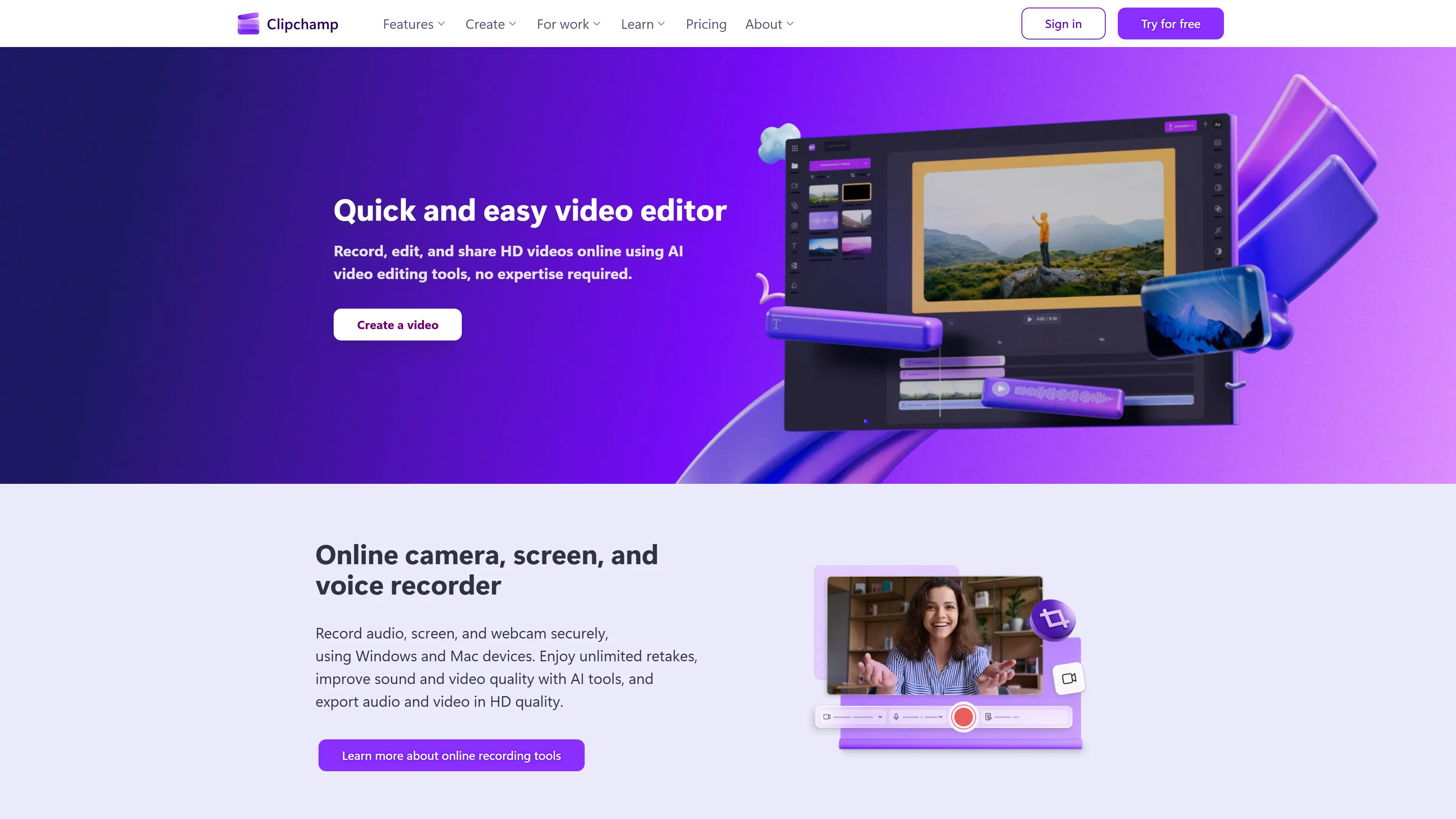
ist in Windows 11 integriert und gehört Microsoft. Wenn ihr bereits im Microsoft-Ökosystem (OneDrive, Teams, Office 365) arbeitet, ist es sehr bequem. Es gibt kein Wasserzeichen im Free-Plan, aber du brauchst zwingend einen Microsoft-Account und die Videos werden auf OneDrive hochgeladen.
Was im Free-Plan enthalten ist
- ✓Unbegrenzte Aufnahmen, keine Zeitlimits
- ✓Kein Wasserzeichen (erfordert Microsoft-Account)
- ✓Grundlegende Videobearbeitung
- ✓Direkter Export zu OneDrive
Limits
Microsoft Account ist zwingend erforderlich
Eingeschränkte Export-Optionen im Free-Plan
Videos laden in die Microsoft Cloud (OneDrive) hoch
Kein Teleprompter oder erweiterte Business-Features
Am besten für: Windows 11 Nutzer, Microsoft 365 Abonnenten und User, die einen integrierten Basis-Videoeditor benötigen.
4. ScreenPal (ehemals Screencast-O-Matic) - Das Beste für Bildung
Beliebt an Schulen, bietet Zeichen-Tools für den Bildschirm
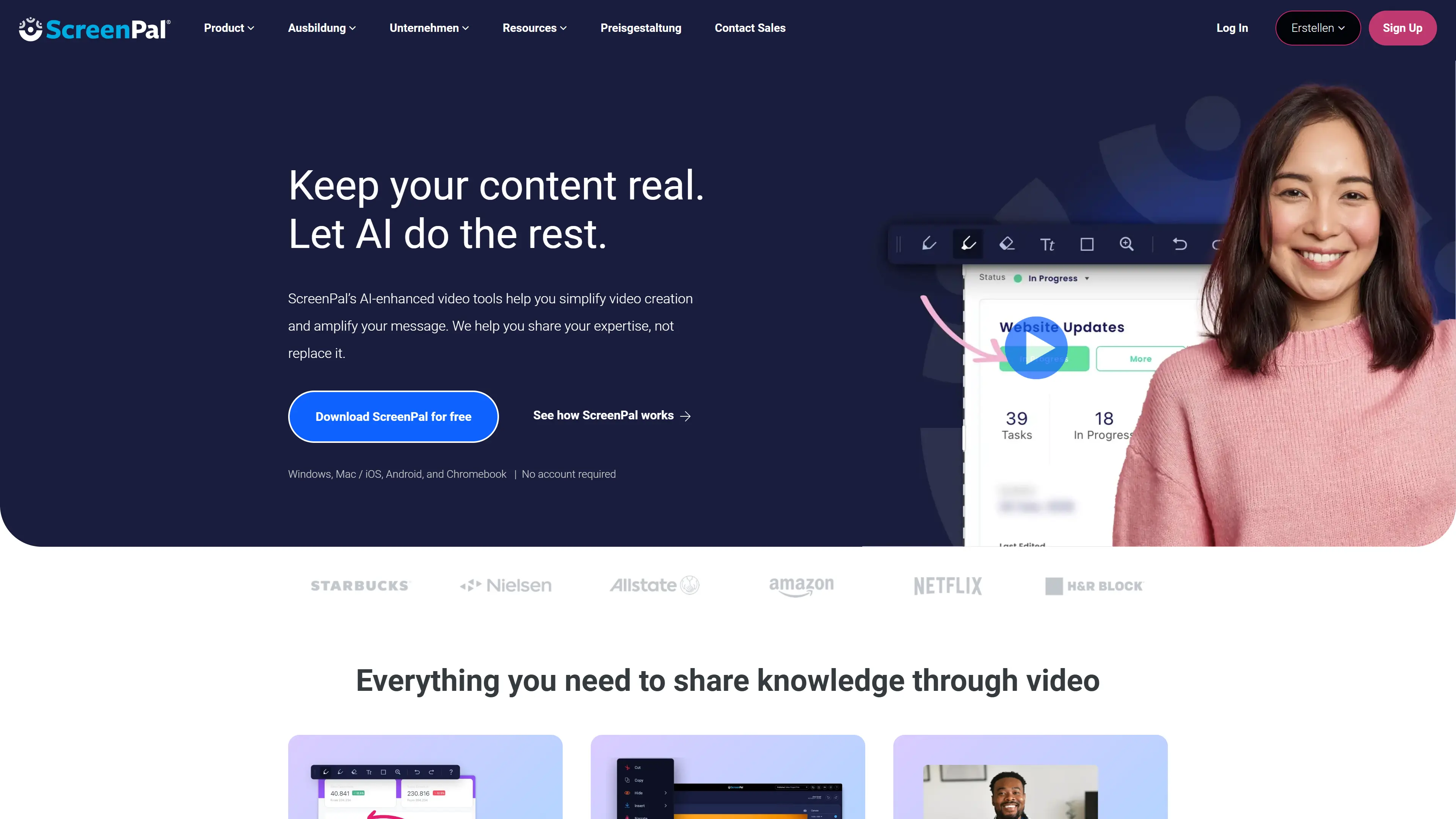
Free-Plan: 15-Minuten-Limit für Aufnahmen, Wasserzeichen auf dem Video, max. 720p Qualität, Videos werden auf deren Servern gehostet.
Paid Plans: Deluxe (4 $/Monat entfernt Wasserzeichen und Limits), Max (10 $/Monat bietet erweiterte Features und KI-Tools).
Am besten für: Lehrer, die kurze Lektionen erstellen, Studierende mit knappen Budgets und Workflows im Bildungssektor (inklusive integrierter Quiz-Features).
5. Veed.io - Das Beste für Social Media Content
Starker Fokus auf Video-Schnitt, Untertitel und Templates
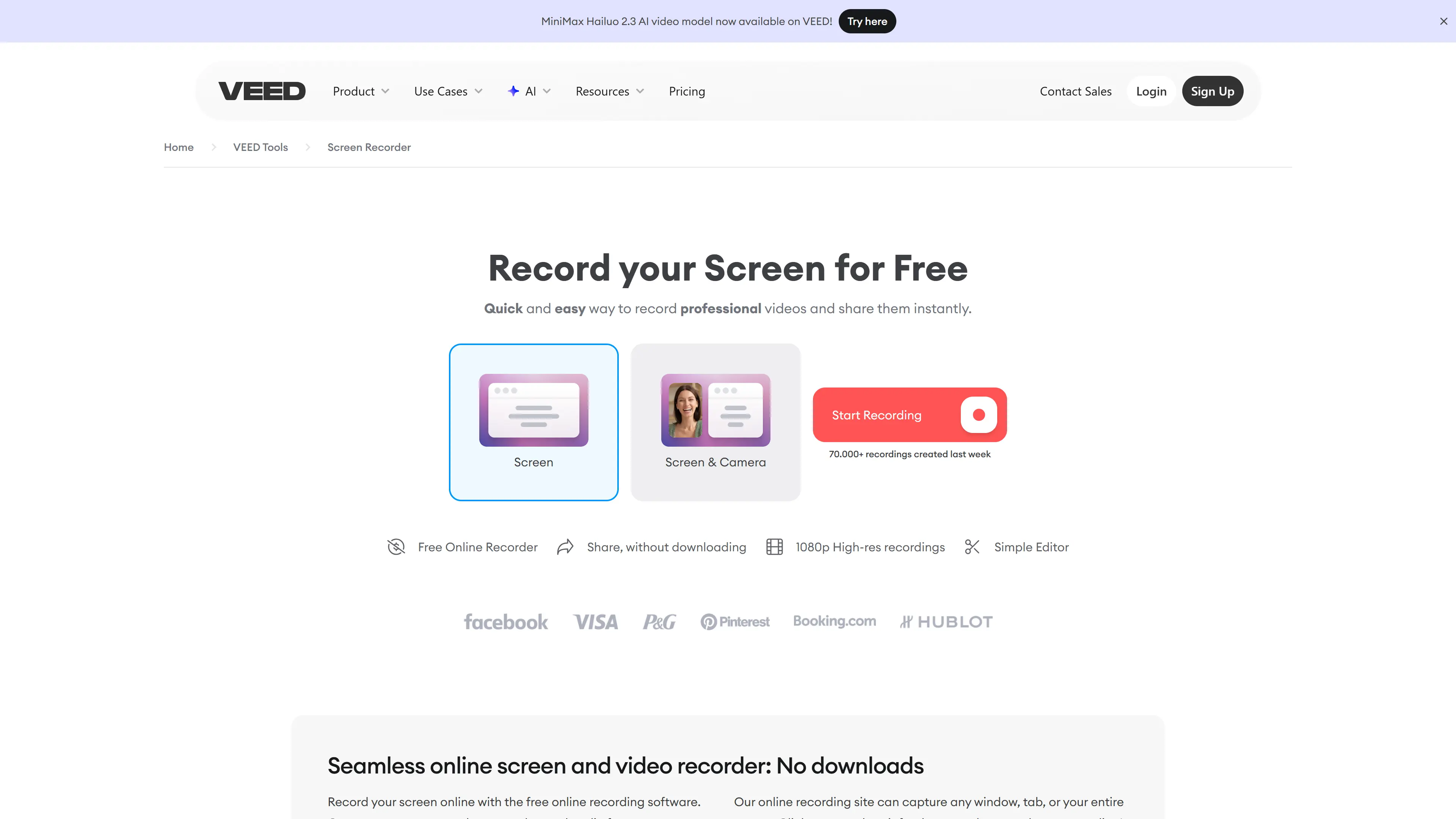
Free-Plan: 10 Minuten Aufnahmezeit pro Monat (insgesamt), Wasserzeichen, 720p Export, automatische Untertitel stark limitiert.
Was es anders macht: Veed fokussiert sich massiv auf Video-Editing und Social-Media-Optimierung – Untertitel, Templates und automatische Bildformate für Instagram/TikTok. Die reine Bildschirmaufnahme ist eher nebensächlich.
Am besten für: Social-Media-Creator, Marketing-Teams, die kurze Clips bauen, und Nutzer, die tiefe Schnittfunktionen im Browser brauchen.
6-10. Weitere kostenlose Optionen (Kurzzusammenfassungen)
Zusätzliche Tools mit unterschiedlichen Limitierungen
6. Jumpshare - Das Beste für File-Sharing + Recording
Free-Plan: 2GB Speicher (insgesamt), Wasserzeichen, Dateien werden nach 30 Tagen gelöscht. Am besten für: Nutzer, die hauptsächlich Dateien teilen und nur gelegentlich den Bildschirm aufnehmen. Jumpshare ansehen
7. RecordCast - Das Beste für reine Einfachheit
Free-Plan: 5-Minuten-Limit, 480p Qualität, maximal 12 Projekte, Wasserzeichen. Der Plus-Plan (3,99 $/Monat) entfernt das Intro und erhöht das Limit auf 30 Minuten. Am besten für: Kurze Aufnahmen, Nutzer die absolute Einfachheit ohne Account-Zwang priorisieren. RecordCast ansehen
8. Screencastify - Das Beste für Chromebook-Nutzer
Free-Plan: 10 Aufnahmen pro Monat, 5-Minuten-Limit, Wasserzeichen. Nur als Chrome-Erweiterung verfügbar. Am besten für: Lehrer, die Google Classroom nutzen, und Chromebook-Nutzer. Screencastify ansehen
9. Apowersoft - Das Beste für schnelle Tests
Free-Plan: 3-Minuten-Limit, Wasserzeichen. Im Grunde eine Trial-Version. Am besten für: Kurze Funktionstests, um zu sehen, ob eine Aufnahme klappt, sehr knappe Clips. Apowersoft ansehen
10. Integrierter Browser-Recorder
Was es ist: Direkt in Chromium-Browsern (Chrome, Edge, Brave) über native APIs integriert. Komplett kostenlos, kein Wasserzeichen, keine Zeitlimits, rein lokale Aufnahme. Limits: Kein Webcam-Overlay, kein Schnitt, kein Branding – extrem rudimentär. Am besten für: Simple Bug-Reports, interne Doku und schnelle Captures ganz ohne Extras.
Kein Download erforderlich
Nimm direkt im Browser auf, ohne jegliche Installation
Du kannst direkt in deinem Browser mit der Aufnahme beginnen, ohne etwas zu installieren. Capme läuft komplett im Browser und speichert Dateien lokal, sodass während der Aufnahme nichts hochgeladen wird.
Kann ich meinen Bildschirm aufnehmen, ohne Software herunterzuladen?
Welcher kostenlose Online-Screen-Recorder hat kein Zeitlimit?
Gibt es einen kostenlosen Screen-Recorder ohne Wasserzeichen?
Warum einen browserbasierten Recorder wählen?
Wann Online-Tools im Vergleich zu Desktop-Software Sinn ergeben
Browserbasierte Recorder sind sofort startklar. Wenn du jetzt sofort etwas aufnehmen musst – einen Bug in der Produktion, eine Kunden-Demo in 5 Minuten oder einen kurzen Walkthrough – gibt es keine nervigen Installationshürden oder Setups. Öffne den Browser und klicke auf Aufnehmen.
Der Kompromiss: Die meisten Online-Tools laden deine Videos in die Cloud hoch.
Das ist für öffentliche Inhalte in Ordnung. Für Kundendaten oder unveröffentlichte Features (DSGVO/HIPAA/etc.) ist das lokale Speichern der Dateien weitaus sicherer. Desktop-Apps speichern Dateien standardmäßig lokal.
Capme
tut genau dies im Browser, indem es deine Aufnahmen strikt auf deinem Gerät behält.
Browserbasierte Tools sind ideal, wenn: Du an einem Arbeitsrechner sitzt, auf dem du keine Software installieren darfst. Du etwas brauchst, das plattformübergreifend funktioniert (Windows, Mac, Linux, Chromebook). Du absolute Reibungslosigkeit willst. Du schnelle Videos erstellst und keinen massiven Schnittbedarf hast.
Desktop-Software ist besser, wenn: Du tiefgehende Bearbeitungstools brauchst (Mehrspurschnitt, Übergänge, Effekte). Du extrem lange Sessions aufnimmst (2+ Stunden). Du spezifische Codecs oder Formate erfordert. Eure IT-Vorgaben jegliche Cloud-Uploads blockieren.
Fazit: Was du wirklich kostenlos bekommst
Hier ist die Realität: Nur Capme und ClipChamp bieten derzeit unbegrenzte Aufnahmezeit ohne Wasserzeichen. Alles andere kappt entweder deine Zeit (Looms 5 Minuten, Veed.ios 10 Minuten pro Monat), fügt Wasserzeichen hinzu (Loom, ScreenPal, RecordCast) oder limitiert deine Video-Bibliothek hart (Looms 25-Video-Grenze).
Wähle Capme, wenn du lokale Dateien und Privatsphäre suchst; wähle ClipChamp, wenn du ohnehin auf Microsoft 365 setzt und grundlegenden Videoschnitt brauchst. Wenn Datenschutz wichtig ist – regulierte Branchen, Compliance-Vorgaben, Kundendaten, Pre-Release-Features – hält Capme alles lokal auf deinem Gerät mit null Cloud-Uploads. Wenn du im Microsoft-Ökosystem lebst, integriert sich ClipChamp nahtlos in OneDrive und Windows 11. Beide bieten Free-Pläne ohne Wasserzeichen.
Wenn Kollaboration deine Priorität ist, können Looms sofortige Links und Viewer-Analytics die 15 $/Nutzer/Monat wert sein. Aber wenn du eine unbegrenzte, kostenlose Lösung ohne Wasserzeichen brauchst, heißen deine Optionen Capme (Datenschutz-Fokus, Feature-stark) oder ClipChamp (Microsoft-Integration, Cloud-basiert).
🟥Wähle Capme, wenn:
- •Datenschutz nicht verhandelbar ist (Regulierte Branchen, DSGVO/CCPA Compliance)
- •Du professionelles Branding (Logos, Hintergründe) möchtest, ohne dafür zu zahlen
- •Ein komplett anmeldefreier Prozess für dich wichtig ist
- •Du unbegrenzt oft ohne Wasserzeichen aufnehmen willst
- •Du einen Teleprompter für geskriptete Inhalte brauchst
🟦Wähle ClipChamp, wenn:
- •Du Windows 11 nutzt und Teil von Microsoft 365 bist
- •Du einen grundlegenden Videoeditor direkt integriert brauchst
- •Der Zwang zu einem Microsoft Account dich nicht stört
- •Du Cloud-Speicher gegenüber lokalen Dateien bevorzugst
🟨Wähle Loom, wenn:
- •Du sofort teilbare Links brauchst (einfach in Slack/E-Mail posten)
- •Viewer-Analytics und Tracking des Engagements essenziell sind
- •Du das Budget für 15 $/Nutzer/Monat hast
- •Team-Workspaces und Kollaboration deine Priorität sind
- •Das 5-Minuten-Limit im Free-Plan für deinen Use Case ausreicht
Häufig gestellte Fragen (FAQ)
Schnelle Antworten zu kostenlosen Online-Screen-Recordern
Was ist der beste wirklich kostenlose Online-Screen-Recorder?
Capme und ClipChamp bieten derzeit in ihren kostenlosen Versionen unbegrenzte Aufnahmezeit ohne Wasserzeichen. Capme sticht durch Datenschutz und Branding hervor (lokale Aufnahmen, eigene Logos, Teleprompter), während ClipChamp sich gut in Microsoft-Ökosysteme integriert. Fast alle anderen kostenlosen Tools setzen Wasserzeichen oder beschränken die Zeit.
Haben kostenlose Online-Recorder Wasserzeichen?
Die meisten schon. Loom, ScreenPal, Veed.io, Jumpshare und RecordCast fügen im Free-Plan Wasserzeichen hinzu. Nur Capme, ClipChamp und die rudimentären Browser-Bordmittel sind komplett wasserzeichenfrei.
Sind Online-Screen-Recorder sicher?
Das hängt davon ab, wo deine Videos gespeichert werden. Tools wie Capme verarbeiten Aufnahmen lokal auf deinem Gerät – mit absolut null Uploads auf deren Server. Andere wie Loom, Veed.io und ScreenPal laden auf Cloud-Server hoch, was je nach DSGVO, CCPA oder euren internen Sicherheitsvorgaben problematisch sein kann. Prüfe immer die Datenschutzbestimmungen des Tools.
Kann ich aufnehmen, ohne einen Account zu erstellen?
Capme, Apowersoft und RecordCast erlauben Aufnahmen ganz ohne Anmeldung. Die meisten anderen Tools (Loom, ClipChamp, Screencastify) zwingen dich, einen Account zu erstellen, bevor du loslegen kannst.
Welcher Online-Recorder ist am besten für den Datenschutz?
Capme ist das einzige Tool, das während der Aufnahme alles lokal im Browser verarbeitet, ohne auch nur ein Byte auf fremde Server zu laden. Das macht es ideal für regulierte Branchen (Gesundheitswesen, Finanzen, Recht) oder jegliche Situation, in der sensible Inhalte keine Server von Dritten berühren dürfen.
Funktionieren Online-Recorder auch auf dem Mac?
Ja, alle browserbasierten Tools funktionieren auf dem Mac. Capme, Loom, ClipChamp und weitere unterstützen Safari und Chrome auf macOS. Du musst keine separate Mac-App herunterladen – öffne einfach deinen Browser.
Was ist die beste kostenlose Loom-Alternative?
Capme ist die beste datenschutzfokussierte Alternative mit unbegrenzter Aufnahmezeit, ohne Wasserzeichen und mit automatischem Branding. ClipChamp funktioniert hervorragend für Windows-Nutzer im Microsoft 365 Umfeld. ScreenPal passt oft gut ins Bildungsbudget. Es kommt auf deine Priorität an: Datenschutz (Capme), Microsoft-Ökosystem (ClipChamp) oder Education-Features (ScreenPal).
Kann ich bei kostenlosen Aufnahmen mein Logo hinzufügen?
Nur Capme beinhaltet individuelles Branding (Logos, Hintergründe, Texteinblendungen) bereits im Free-Plan. Alle anderen Tools bieten entweder gar keine Branding-Funktionen oder lassen dich in Paid-Plänen dafür bezahlen.
Haftungsausschluss: Dieser Vergleich kostenloser Online-Screen-Recorder basiert auf öffentlich zugänglichen Preis- und Feature-Seiten mit Stand vom 19. November 2025. Features, Limitierungen und Preise können sich jederzeit ohne Vorankündigung ändern. Wir empfehlen, die aktuellen Details auf der offiziellen Website jedes Tools zu überprüfen, bevor du eine Entscheidung triffst. Alle Marken und Logos sind Eigentum der jeweiligen Inhaber.