Wie du deinen Bildschirm kostenlos und ohne Wasserzeichen aufnimmst

Key Takeaways
- Nutze Capme, um deinen Bildschirm ohne Wasserzeichen aufzunehmen – öffne capme.app/studio, füge dein Logo hinzu, nimm auf und lade die Datei herunter.
- Besser als eine Testversion: Erhalte alle 'Pro'-Features ohne die 7-Tage-Ablauffrist.
- Keine Kreditkarte erforderlich, kein Account nötig, komplett kostenlos nutzbar.
Der schnellste Weg, deinen Bildschirm kostenlos und ohne Wasserzeichen aufzunehmen, ist
capme.app/studio
in deinem Browser zu öffnen. Es gibt nichts zu installieren und keine Kreditkarten-Hürde. Du wählst, was du aufnehmen möchtest, fügst bei Bedarf dein Logo hinzu, startest die Aufnahme und das fertige Video wird direkt auf dein Gerät heruntergeladen.
Beliebte Screen-Recorder stempeln Wasserzeichen auf kostenlose Aufnahmen. Andere geben dir 7 Tage Zeit, bevor sie Funktionen hinter einer Paywall sperren. Einige zwingen dich, dich anzumelden und alles auf ihre Server hochzuladen.
Capme
bietet dir von Anfang an wasserzeichenfreie Aufnahmen mit deinem eigenen Logo, läuft komplett in deinem Browser ohne Uploads und bleibt kostenlos. Dieser Guide zeigt dir, wie du mit eigenem Branding aufnimmst, welche Aufnahmemodi und Features du erhältst (Teleprompter, Bildformate, Qualitätseinstellungen) und wo Teams dies tatsächlich nutzen, anstatt 15 $/Nutzer/Monat zu zahlen.
Warum Custom Branding besser ist als nur 'Kein Wasserzeichen'
Dein Logo vs. deren Logo macht den entscheidenden Unterschied
Warum du keine Testversion brauchst
Einige kostenlose Pläne limitieren dich auf 25 Videos und fügen Wasserzeichen hinzu. Andere geben dir 3 Tage, bevor sie eine Zahlung verlangen. Viele verlangen eine Kreditkarte für die Testphase. Das sind keine kostenlosen Tools – es sind Lockangebote, die darauf ausgelegt sind, dich zu binden, sobald du Zeit in das Erlernen investiert hast.
Capme hat keine Testversion, weil es nichts gibt, auf das du upgraden müsstest. Du erhältst 1080p-Aufnahmen, Logo-Uploads, eigene Hintergründe und einen Teleprompter direkt beim Öffnen der Seite. Keine Karte erforderlich, kein 7-Tage-Countdown, kein "Upgrade, um das Wasserzeichen zu entfernen"-Popup. Diese Features sind einfach inklusive.
Ersetze ihr Wasserzeichen durch deine Marke
Wasserzeichen von anderen Tools sehen nicht nur unprofessionell aus – sie setzen buchstäblich das Logo eines anderen auf deine Arbeit. Der wirklich nützliche Schritt ist nicht nur, dieses Abzeichen loszuwerden; es geht darum, es durch dein eigenes Branding zu ersetzen. Wenn du dein Logo bei
Capme
hochlädst, kann jede neue Aufnahme es in einer Ecke oder entlang der unteren Leiste tragen, sodass jedes Video, das du teilst, deine Marke stärkt anstatt die der Aufnahme-App.
Eigene Hintergründe funktionieren genauso. Nimm ein Tutorial mit deinen Markenfarben im Hintergrund auf. Erstelle Produkt-Demos mit der visuellen Identität deines Unternehmens. Baue eine Videobibliothek auf, die in sich stimmig wirkt, weil sie denselben professionellen Stil teilt. Kostenpflichtige Tools verlangen dafür 15 $/Nutzer/Monat –
Capme
beinhaltet dies kostenlos.
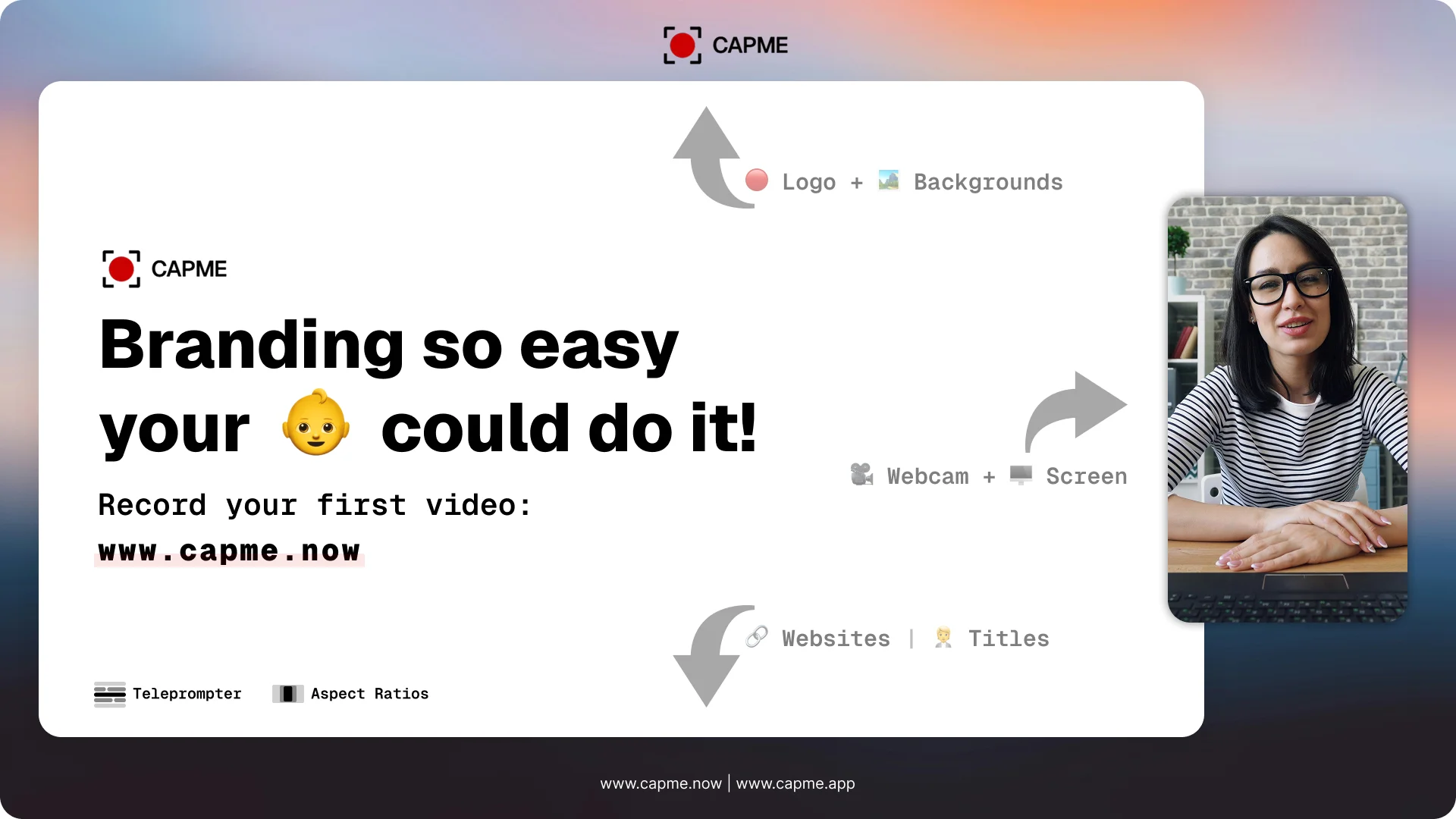
Sobald du dein Branding eingerichtet hast, bleibt es bestehen. Lade dein Logo einmal hoch, wähle deine Hintergrundfarben und konfiguriere deine Texteinblendungen. Jede zukünftige Aufnahme enthält automatisch dein Design. Keine manuelle Arbeit, kein ständiges Erinnern, es jedes Mal neu hinzuzufügen. Deine professionelle Identität wird zum Standard.
Dein Logo = Markenwiedererkennung
Jedes Video stärkt deine Markenidentität. Zuschauer assoziieren den Inhalt mit deinem Unternehmen, nicht mit einem Aufnahme-Tool.
Eigene Hintergründe = Visuelle Konsistenz
Passe deine Markenfarben und deinen Stil über alle Videos hinweg an. Professionell, poliert, stimmig.
Professioneller Auftritt = Glaubwürdigkeit
Individuell gebrandete Videos signalisieren, dass du in Qualität investierst und deine Arbeit ernst nimmst.
Volle Kontrolle
Du entscheidest, was in deinen Videos zu sehen ist. Kein erzwungenes Branding, keine überraschenden Wasserzeichen bei 'kostenlosen Testversionen'.
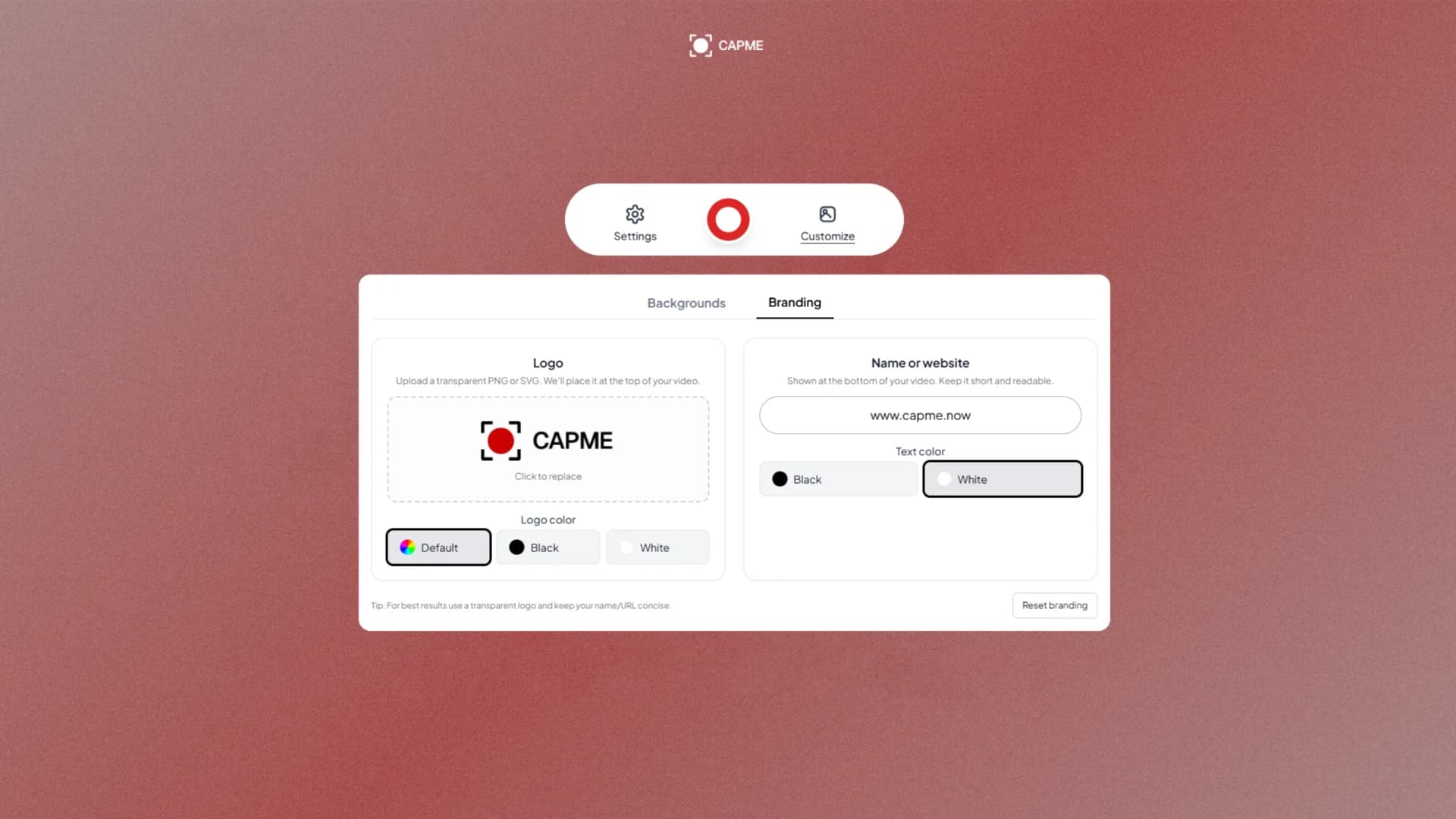
Der Unterschied zwischen einem wasserzeichenfreien Video und einem professionell gebrandeten Video ist enorm. Das Logo eines anderen zu entfernen, ist nur der erste Schritt. Das eigene Branding hinzuzufügen, bringt den wahren Wert. Die meisten Tools, die das Entfernen von Wasserzeichen anbieten, lassen dich kein eigenes Branding hinzufügen, es sei denn, du zahlst extra. Capme bietet beides – kein Wasserzeichen und volle Branding-Kontrolle – völlig kostenlos.
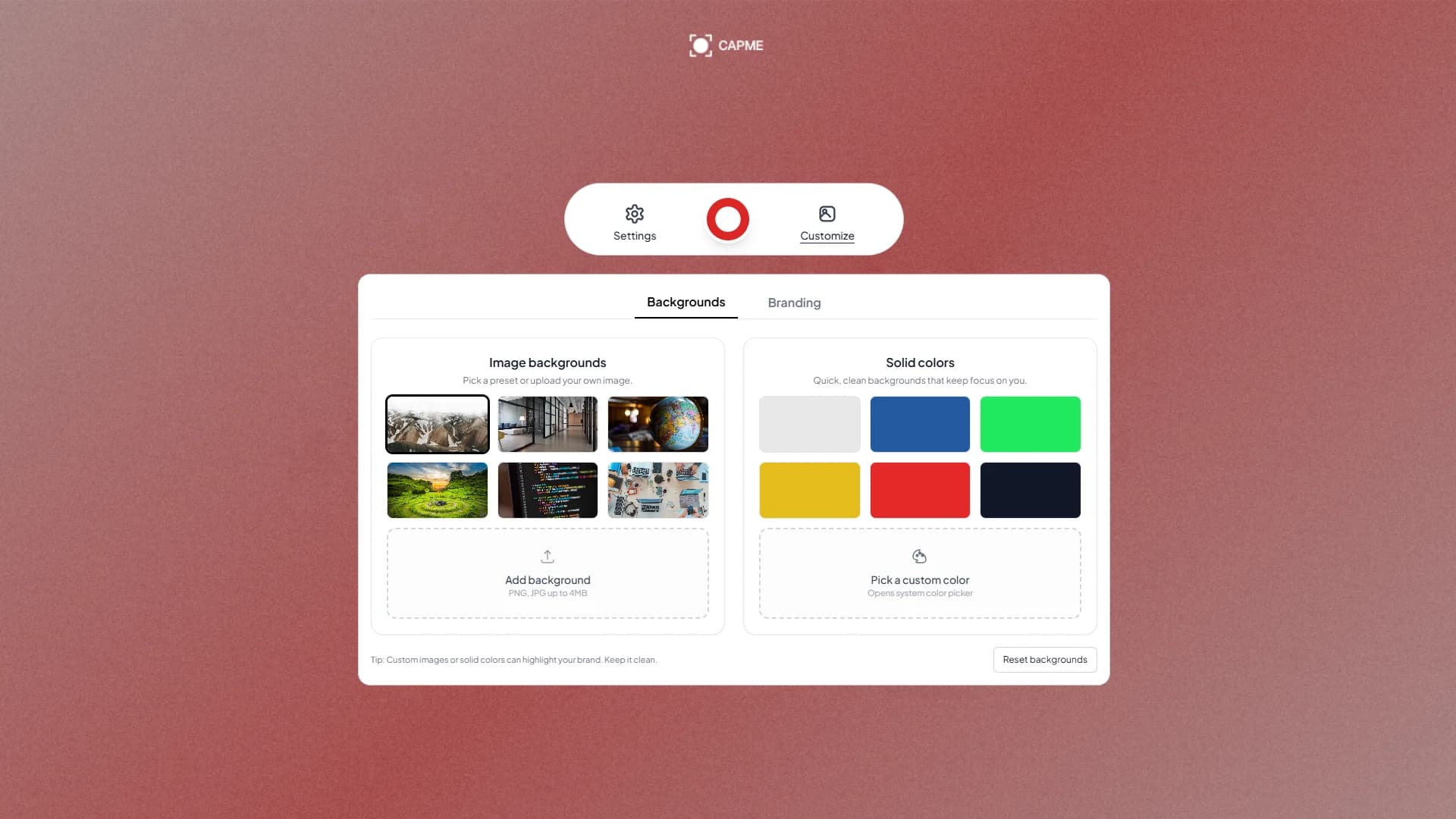
Was Capme dir bietet (Alles kostenlos)
- ✓Logo-Upload und Positionierung – platziere es überall auf deinem Video
- ✓Eigene Hintergründe – Volltonfarben oder lade deine eigenen Markenbilder hoch
- ✓Texteinblendungen – füge Titel, Namen oder beliebigen Text hinzu
- ✓Kein 'Made with Capme' Branding – komplett frei von Wasserzeichen
Aufnahmemodi und Features
Alles, was du für professionelle Videos brauchst
Wähle, was du aufnehmen willst
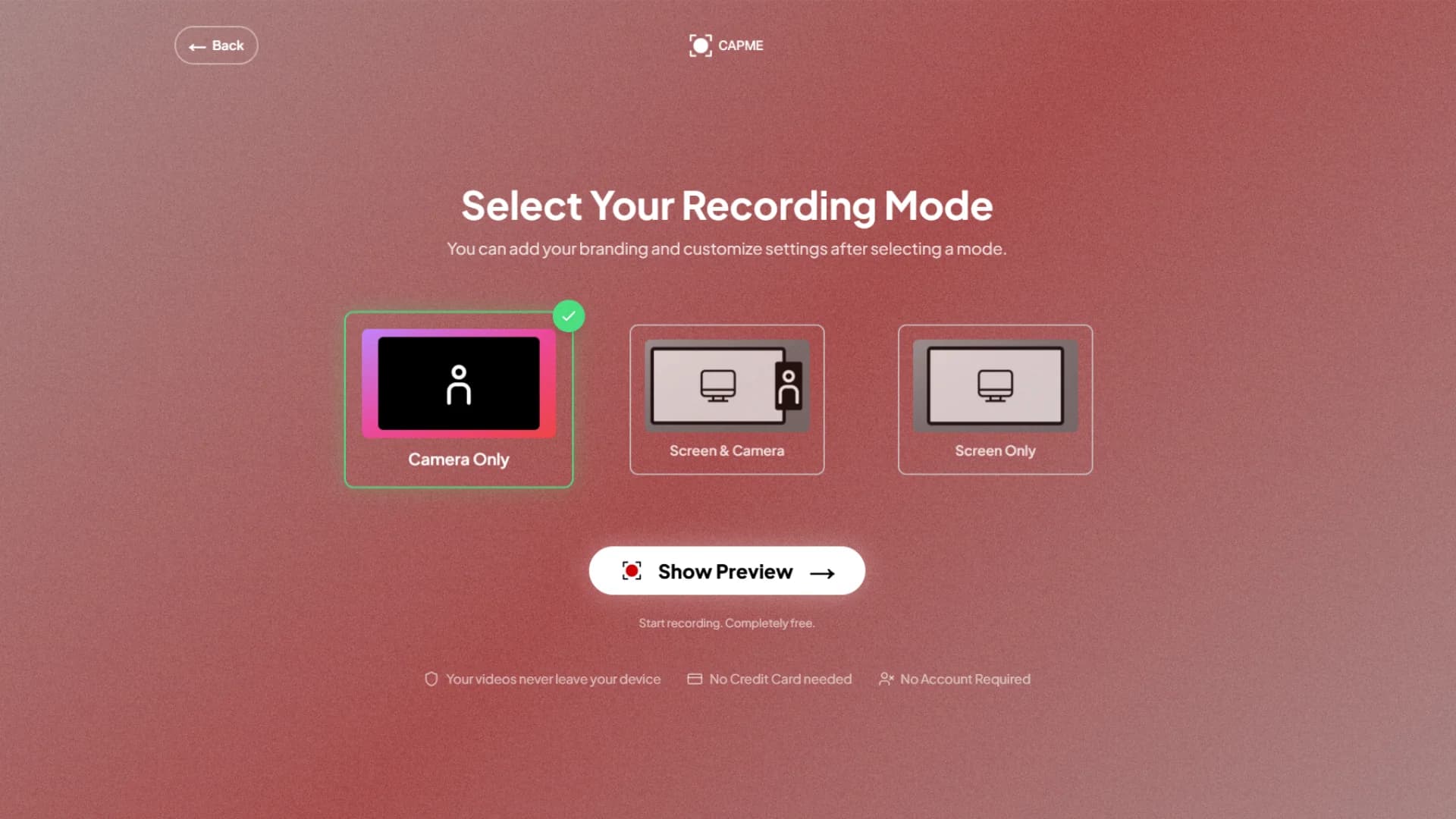
Unterschiedliche Videos erfordern unterschiedliche Setups. Ein Schritt-für-Schritt-Software-Tutorial braucht meist nur deinen Bildschirm. Ein kurzes Update für dein Team funktioniert oft besser, wenn nur dein Gesicht und ein sauberer Hintergrund zu sehen sind. Produkt-Demos profitieren meist von beidem – deine App auf dem Bildschirm und du im Bild-in-Bild-Format, der erklärt, was passiert.
Capme handhabt alle drei Modi in derselben Benutzeroberfläche. Du musst nicht zwischen verschiedenen Tools wechseln oder separate Workflows lernen. Wähle deinen Modus vor jeder Aufnahme, basierend darauf, was das spezifische Video erfordert. Die Qualität, das Branding und die Features bleiben konsistent, egal welchen Modus du wählst.
1
Nur Bildschirm (Screen Only)
Nimm deinen gesamten Desktop oder ein bestimmtes Fenster auf. Perfekt für Software-Demos, Tutorials oder Präsentationen, bei denen du nicht vor der Kamera erscheinen musst.
2
Nur Webcam (Webcam Only)
Nimm dich selbst mit eigenen Hintergründen und deinem Logo auf. Wähle Hochformat (9:16 für TikTok), Quadratisch (1:1 für Instagram) oder Querformat (16:9 für YouTube).
3
Bildschirm + Webcam
Bild-in-Bild-Overlay mit deinem Bildschirm und der Webcam zusammen. Optimal für Tutorials, Produkt-Demos und Bildungsinhalte, bei denen Zuschauer sowohl dich als auch deinen Bildschirm sehen müssen.
Optionen für das Bildformat
Wo du ein Video teilen möchtest, sollte dessen Format bestimmen. YouTube erwartet 16:9 horizontale Videos. TikTok und Instagram Reels verlangen 9:16 vertikale Clips. LinkedIn und Instagram-Feed-Posts sehen oft als 1:1 Quadrate besser aus. Nimmst du im falschen Format auf, endest du mit schwarzen Balken oder abgeschnittenen Layouts, die wichtige Teile deines Bildschirms verbergen.
Capme
lässt dich das Bildformat vor der Aufnahme auswählen, sodass dein Content perfekt auf die Zielplattform passt. Kein Zuschneiden oder Skalieren später im Video-Editor nötig. Kein verschwendeter Platz oder ungeschicktes Letterboxing. Wähle einfach dein Format, nimm auf, und das Video ist sofort bereit für den Upload.
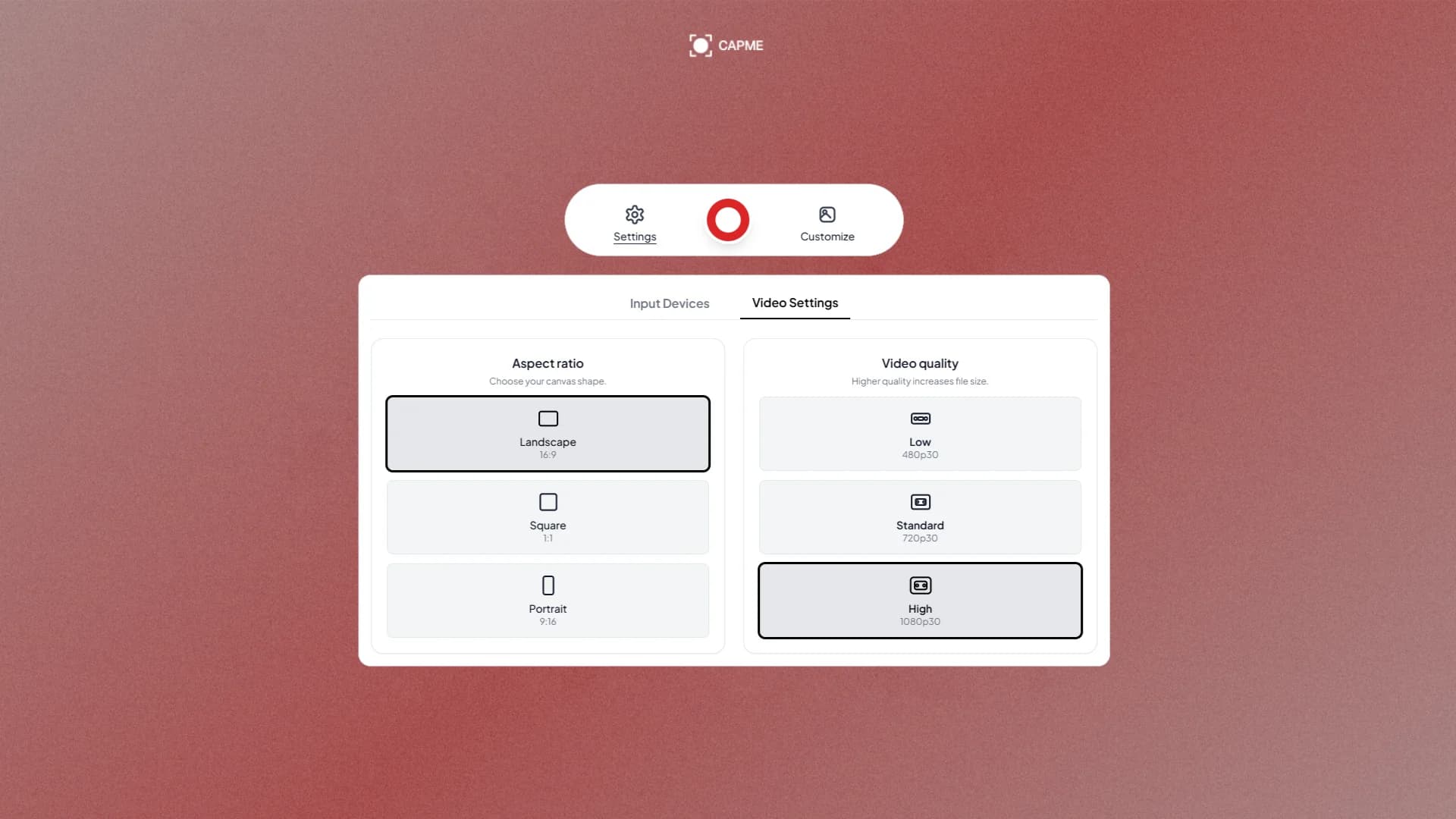
- ✓16:9 (Querformat) - YouTube-Videos, Präsentationen, Desktop-Tutorials, E-Mails
- ✓9:16 (Hochformat) - TikTok, Instagram Reels, YouTube Shorts, Mobile-First Content
- ✓1:1 (Quadratisch) - Instagram Feed-Posts, LinkedIn, Twitter/X, universelle Social Media
Integrierter Teleprompter
Geskriptete Inhalte klingen oft präziser als freies Sprechen. Produkt-Demos kommen besser an, wenn du die genauen Feature-Namen triffst. Investoren-Updates und interne Ankündigungen wirken vertrauenswürdiger, wenn du nicht vom Thema abschweifst. Aber ein ganzes Skript auswendig zu lernen, kostet Zeit, und das Ablesen von Notizen auf der Seite ruiniert meist den Augenkontakt.
Der Teleprompter von
Capme
sitzt direkt in der Aufnahme-Ansicht. Du fügst dein Skript ein, stellst eine Scroll-Geschwindigkeit ein, die zu deinem Sprechtempo passt, und liest ab, während du weiterhin in die Kamera schaust. Der Text bleibt die ganze Zeit auf dem Bildschirm, sodass du nicht den Faden verlierst oder raten musst, was als Nächstes kommt.
Das ist besonders hilfreich für Inhalte, die bestimmte Punkte nicht verfehlen dürfen: Sales-Demos, die spezifische Features nennen müssen, Schulungsvideos, die Compliance-Regeln erwähnen, oder jegliche Art von lehrreichen Walkthroughs. Der Teleprompter hält dich an dein Skript, sodass du meist schon beim ersten oder zweiten Take eine brauchbare Aufnahme im Kasten hast, anstatt im Schnitt alles reparieren zu müssen.
Füge dein Skript ein
Schreibe oder kopiere deine Notizen direkt in das Teleprompter-Fenster.
Auto-Scroll während du sprichst
Der Text scrollt automatisch in einem Tempo, das du steuerst. Kein manuelles Scrollen nötig.
Anpassbare Geschwindigkeit und Textgröße
Passe die Scroll-Geschwindigkeit und Schriftgröße an dein Lesetempo und deine Augen an.
Perfekt für geskriptete Inhalte
Produkt-Demos, Investoren-Pitches, Tutorials und alle Inhalte, die präzise Botschaften erfordern.
Qualität und Dateidetails
Eine höhere Auflösung liefert dir schärferen Text und sauberere UI-Details, aber die Dateien werden größer. Eine 30-minütige 1080p-Aufnahme eines Software-Walkthroughs kann leicht im Bereich von 500 MB bis 1 GB landen, je nachdem, wie viel Bewegung auf dem Bildschirm stattfindet. 720p ist oft ein guter Standard: scharf genug für die meisten Tutorials, aber etwa halb so groß. 480p reicht völlig für schnelle Fehlerberichte oder "Schau mal, was ich hier sehe"-Clips, bei denen eine kleine Dateigröße wichtiger ist als pixelgenaue Qualität.
Capme
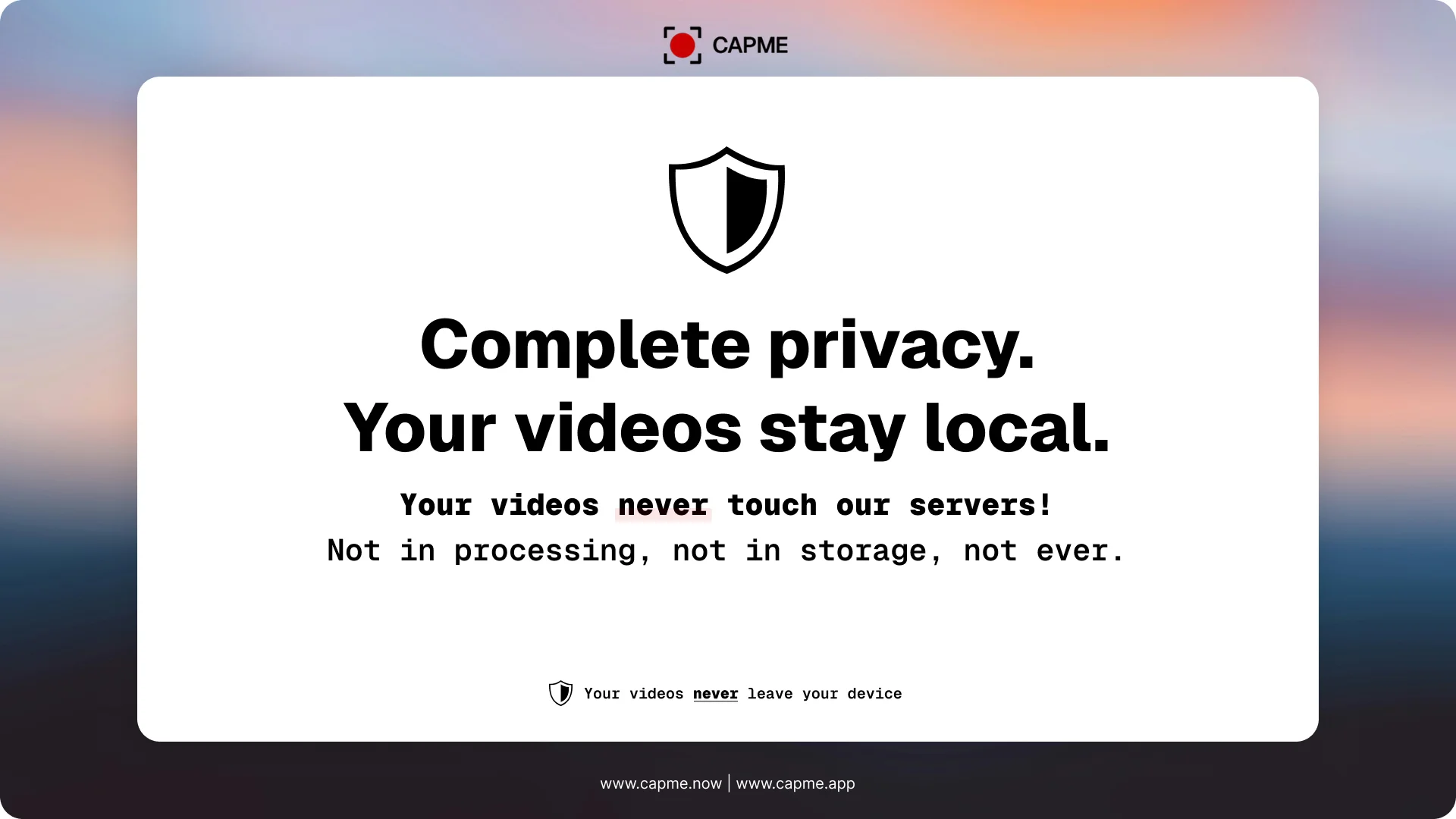
speichert Videos als MP4, das direkt in Slack, E-Mail, Videoschnittprogramme und jeden modernen Browser eingefügt werden kann – ohne Konvertierung. Da die Aufnahmen direkt auf dein Gerät heruntergeladen werden, anstatt über einen Server zu laufen, gibt es keine Verarbeitungs-Warteschlange oder Upload-Verzögerung zwischen dem Klick auf "Stopp" und dem Erhalt deiner Datei.
Aufnahmequalität
Wähle zwischen 480p, 720p oder 1080p HD. Höhere Qualität bedeutet größere Dateien, aber bessere Schärfe.
Dateiformat
Videos werden als MP4 gespeichert, was universell mit modernen Browsern, Videoplayern und Schnittprogrammen kompatibel ist.
Speicherort
Direkter Download auf dein Gerät (Downloads-Ordner). Kein Cloud-Upload, keine Server-Verarbeitung – deine Datei ist sofort verfügbar.
So nimmst du ohne Wasserzeichen mit Capme auf
Starte deine Aufnahme in unter 60 Sekunden
Die Zeit bis zur ersten Aufnahme beträgt in der Regel weniger als eine Minute. Alles läuft in deinem Browser ab, ohne Installation, ohne Account-Einrichtung und mit sehr wenig Lernaufwand. Öffne das Studio, passe dein Branding an, falls dir das Aussehen des Videos wichtig ist, und starte die Aufnahme. In der Zeit, die andere Tools dafür aufwenden, dich durch den Anmelde- und Onboarding-Prozess zu führen, kann Capme deine erste wasserzeichenfreie Datei bereits gespeichert haben.
Der Workflow bleibt bewusst einfach. Wenn du Branding möchtest, lädst du dein Logo einmal hoch und verwendest es für jede zukünftige Aufnahme wieder. Wenn du ein sauberes, ungebrandetes Video bevorzugst, überspringst du diesen Teil und startest sofort. Es gibt keine überraschenden Einstellungen oder halb versteckten Menüs – nur die Optionen, die für eine brauchbare Aufnahme wirklich wichtig sind.
Hier ist der komplette Schritt-für-Schritt-Prozess:
Öffne das Capme Studio
Gehe in deinem Browser auf capme.app/studio. Keine Anmeldung oder Account-Erstellung erforderlich – einfach öffnen und loslegen.
Lade dein Logo hoch (optional)
Ziehe deine Logo-Datei per Drag-and-Drop in den Branding-Bereich. Platziere es dort, wo es in deinen Videos erscheinen soll. Überspringe diesen Schritt, wenn du gar kein Branding möchtest.
Wähle einen Hintergrund
Wähle eine Volltonfarbe oder lade ein eigenes Hintergrundbild hoch. Dieser erscheint hinter dir, wenn du mit der Webcam aufnimmst. Du kannst dies jederzeit ändern.
Wähle den Aufnahmemodus
Wähle Nur Bildschirm, Nur Webcam oder Bildschirm + Webcam-Overlay. Wähle dein Bildformat (16:9 für YouTube, 9:16 für TikTok, 1:1 für quadratische Formate).
Starte die Aufnahme
Klicke auf den Aufnahme-Button. Dein Browser wird dich um Erlaubnis bitten, auf deine Kamera und deinen Bildschirm zuzugreifen – gewähre diese, um die Aufnahme zu starten.
Lade dein wasserzeichenfreies Video herunter
Klicke auf Stopp, wenn du fertig bist. Das Video wird als MP4-Datei direkt auf dein Gerät heruntergeladen. Keine Verarbeitung, keine Upload-Wartezeit, nirgendwo ein Wasserzeichen.
Probier es aus – es ist einfacher, als du denkst
 ERSTES VIDEO AUFNEHMEN
Wofür Nutzer Capme verwenden
Echte Use Cases für Aufnahmen ohne Wasserzeichen
Wasserzeichenfreie Aufnahmen mit eigenem Branding tauchen in vielen verschiedenen Workflows auf, aber dieselben Muster wiederholen sich immer wieder. Teams nutzen es für interne Updates, die poliert aussehen sollen, ohne für pro-Nutzer Videolizenzen zu zahlen. Creator verlassen sich darauf für Videos, die ihre eigene Marke stärken, anstatt Werbung für das Aufnahme-Tool zu machen. Agenturen und Freelancer nutzen es für kundenorientierte Arbeiten, bei denen ein fremdes Wasserzeichen das Ergebnis sofort abwerten würde.
All diese Situationen haben eines gemeinsam: Das Video muss dich oder deine Organisation repräsentieren, nicht die Software, die im Hintergrund läuft. Wenn du tiefer in spezifische Workflows eintauchen möchtest, kannst du auch unsere Guides zu Produkt-Demos, asynchronen Team-Updates und Personal-Brand-Content lesen.
Produkt-Demos
Zeige deine App oder Software mit deinem Logo und eigenen Hintergründen. Nutze den Teleprompter, um eine polierte, geskriptete Präsentation zu liefern, ohne sie auswendig lernen zu müssen.
Erfahre mehr über Produkt-Demos für Startups →
Asynchrone Team-Videos
Ersetze Meetings durch aufgezeichnete Updates. Statusberichte, Ankündigungen und Schulungsvideos, die Teammitglieder nach ihrem eigenen Zeitplan ansehen können.
Sieh, wie Teams asynchrones Video nutzen →
Personal-Brand-Content
YouTube-Tutorials, Online-Kurse und Social-Media-Inhalte mit konsistentem Branding über alle deine Videos hinweg.
Baue deine persönliche Marke mit Video auf →
Fehlerberichte und Support
Bildschirmaufnahmen mit Spracherklärung für technischen Support. Zeige genau, was passiert, anstatt es nur im Text zu beschreiben.
Bildungsinhalte
Vorlesungen, Walkthroughs und How-to-Videos. Nutze den Teleprompter für strukturierte Lektionen und füge das Logo deiner Einrichtung für professionelles Branding hinzu.
Häufig gestellte Fragen (FAQ)
Alles, was du über Aufnahmen ohne Wasserzeichen wissen musst
Ist Capme wirklich kostenlos?
Ja – keine Testversionen, keine Wasserzeichen, keine versteckten Kosten. Alle Features sind enthalten (Logo-Upload, Hintergründe, Teleprompter, alle Aufnahmemodi). Es gibt keine kostenpflichtige Stufe oder Druck für Upgrades.
Muss ich einen Account erstellen?
Nein. Keine Anmeldung oder Login erforderlich. Öffne capme.app/studio und fange sofort an aufzunehmen. Deine Branding-Einstellungen werden lokal in deinem Browser gespeichert.
Wo werden meine Aufnahmen gespeichert?
Direkt auf deinem Gerät in deinem Downloads-Ordner. Nichts wird auf die Capme-Server hochgeladen. Absolute Privatsphäre – deine Videos verlassen deinen Computer nie, es sei denn, du entscheidest dich, sie zu teilen.
Kann ich diese Videos kommerziell nutzen?
Ja – für Kundenarbeiten, YouTube-Monetarisierung, Online-Kurse, für alles. Keine Einschränkungen oder Lizenzgebühren. Die Videos gehören dir, um sie zu nutzen, wie du möchtest.
Welche Browser funktionieren?
Chrome, Edge, Brave, Firefox und Safari. Funktioniert auf Mac, Windows, Linux und ChromeOS. Jeder moderne Browser der letzten Jahre wird funktionieren.
Wie lange kann ich aufnehmen?
Keine Zeitlimits. Nimm stundenlang auf, wenn du musst. Die einzige Begrenzung ist der verfügbare Speicherplatz deines Geräts.
Fügt Capme meinen Videos ein eigenes Branding hinzu?
Nein – komplett ohne Wasserzeichen. Nur dein eigenes Logo erscheint, wenn du eines hinzufügst. Es gibt nirgendwo ein 'Made with Capme'-Wasserzeichen oder erzwungenes Branding.
Kann ich Wasserzeichen aus bestehenden Videos entfernen?
Nein – Wasserzeichen sind fest in die Videodatei eingebrannt. Du müsstest mit Capme neu aufnehmen, um eine wasserzeichenfreie Version zu erhalten. Deshalb ist es so wichtig, von Anfang an wasserzeichenfrei aufzunehmen.
Muss ich dafür bezahlen, mein Logo hinzuzufügen?
Nein – Logo-Upload, Positionierung, eigene Hintergründe und Texteinblendungen sind alle kostenlos. Für Branding-Features ist keine kostenpflichtige Stufe erforderlich.
Hinweis zum Datenschutz: Die gesamte Aufnahme findet lokal in deinem Browser statt. Videos werden direkt auf deinem Gerät gespeichert, mit null Uploads auf Capme-Server. Alles bleibt privat auf deinem Computer. Aus diesem Grund kann Capme komplett kostenlos nutzbar sein – es gibt keine Hosting- oder Speicherkosten, die an die Nutzer weitergegeben werden müssten.